数字を押すと、その状態のブースだけを地図で目立たせます
地図の見かた
各ブース入口のQRコードを読むとスタンプが付きます。手で付けることはできません。
まずは7個! たまったら下のボタンで、自分で抽選を引けます。係員の操作は不要です。
全ブースコンプリートで、自分だけの「全制覇プリクラ」を解放!
あなたの抽選結果
抽選は7個ごとに1回、最大6回。スタンプは減りません。超大当たり1個・大当たり12個・中当たり30個・当たり100個。6回すべてはずれた方には先着100人分の参加賞! 景品は当選・参加賞の確定時に確保し、なくなり次第終了です。交換場所は電子科ゲームコーナー。発行済みの券は終了後も交換できます。全ブースで全制覇プリクラ。抽選・交換・全制覇の確認にはインターネット接続が必要です。
LINEと連携すると、タスク終了後も公式LINEのマップから同じアカウントの続きに戻れます。初回だけLINEの同意が必要です。連携先は文化祭運営の「黒工Ai部」です。名前・メールは保存しません。
通常のSafari・Chromeなら、閉じても自動で続きから。アプリや保存データを消す前に、復元用ファイルを「ファイル」など端末内へ保存してください。番号だけでなく、通信前のスタンプも戻せます。自分用に保管してください。
消えた記録を戻す・別のアプリとつなぐ
LINE・Safari・Chrome・ホーム画面のアイコンは、同じスマホでも保存場所が別々です。 先に集めていた画面に出ているスタンプ番号を入れると、両方のスタンプが1つにまとまります(どちらも消えません)。 プライベートブラウズ(シークレット)は、閉じると記録が消えることがあります。通常のタブで開いてください。
スタンプを押すと、そのブースの場所・混み具合が見られます
友だちに見せるQR(このマップを開けます)
友だちのスマホのカメラでこのQRを読むと、このマップが開きます。
使い方のこつ
・地図の何も無い所を2回続けて押すと、そこを拡大
・地図のブースを長押しすると「★行きたい」に入る(もう一度で外す)
・ブースの詳細を左右になぞると、同じ階の前・次のブース
・地図の数字はブースの番号。拡大すると名前が出ます
・階のボタンの青い点は「いまここ」の階、★は行きたいブースがある階
・地図の上の数字(空き・混雑など)を押すと、その状態のブースだけ目立ちます
・パソコンは ? キーでキー操作の一覧
うまく追加できないときの手順
iPhone・iPad(Safari):ボタン1つでは追加できません(Apple の決まり)。次の3つの操作で追加できます
- 画面の下(iPad は上)の共有ボタン を押す
- 出てきた一覧を下へ送って「ホーム画面に追加」を押す
- 右上の「追加」を押す
Android(Chrome):上の「ホーム画面に追加する」を押して「インストール」。出ないときは右上の「︙」→「ホーム画面に追加」
スタンプは、追加したあともそのまま見られます。
読みにくいときは「大きく」か「特大」を選んでください。設定はこの端末に保存されます。
右上の「見た目」ボタンでも切り替えられます。暗い場所では「重厚」がまぶしくありません。
QR を読んでスタンプが押されたときに、すぐ音が鳴ります(初期設定は「鳴らす」)。マナーモード(消音)でも鳴ることがあります。静かな場所では「鳴らさない」にしてください。 校内では周りの迷惑にならないよう気をつけてください。
混雑状況は各ブースの係員が手動で更新しています。表示は目安であり、実際の状況と異なる場合があります。
データは約10秒ごとに自動更新されます(見ているあいだ)。通信できないときは、最後に取得した内容を表示します。
「約◯分」は待っている人数から計算した目安です。列の進み方によって実際とずれます。
動作チェック(困ったときに係の人へ見せてください)
係員ログイン
パスワードは不要です。初回だけ名前を登録してください。
司令塔の端末一覧に表示します。20文字以内で入力してください。
担当ブースを選ぶと、その分だけが表示されます(誤操作防止)。
押した分だけ加算されます。押し間違えたら −1 で戻せます。
※この番号は来場者に教えないでください。
お知らせ・開場と閉場・ブースの割り当て・印刷物は、司令塔(持ち主だけ)に移りました。
各ブースの入口に貼るQRです。読み取ると そのブースの詳細が開き、スタンプが自動で入ります。
1つのQRをA4用紙1枚に大きく出力します。
ブース名や場所を変えたあとは刷り直してください。QRには部屋IDが入っています。
- 用紙:A4・縦、倍率:100%(実際のサイズ)。「用紙に合わせる」「縮小」は使わない
- 1ページにQRを1つ、約13cm角で大きく印刷します。切らずにそのまま各ブースの入口へ貼れます
- 「ヘッダーとフッター」はオフに(日付やアドレスが紙に入るのを防ぐ)
- 白黒でも刷れます。刷ったら1枚をスマホのカメラで読んで確かめてください
- やぶれた・よごれた1枚は、そのカードの「この1枚だけ大きく刷る」で刷り直せます
ブース担当者用QR・操作手順
1ブースにつきA4・1枚。QRを読むと、名前・パスワードの入力なしで、そのブースだけが自動で開きます。係員用の紙なので、来場者には掲示しないでください。
- A4・縦・片面・倍率100%。ヘッダーとフッターはオフ。白黒印刷でも使えます。
- 係員パスワードは本部から別途伝えてください。紙・QRには含めません。
- ブース名や場所を変更したときは刷り直してください。
A4 横・両面・倍率100%・余白なし・「背景のグラフィック」オン。内側が上下逆に刷れたら、上のとじ方をもう片方にしてください。点線の欄は押して書けます(空のままなら紙に出ません。あいさつの2つの欄だけは、空でも見出しと空白が出ます)。
スマホを持たない来場者や電池切れに備えた配布用パンフレットです。 校内の各階の図・ブース一覧・タイムテーブル・困ったときの案内が入ります。 A4縦・「背景のグラフィック」をONにして刷ってください (OFFだと廊下や棟の色が出ません)。ブースが増えると2枚になります。
司令塔(持ち主だけ)
イベント・お知らせ・開場と閉場・係員のパスワード・印刷物など、持ち主だけの操作をまとめた画面です。
司令塔は全ブースの待ち人数・混雑・休止を変更できます。担当者用QRから開いた場合も、全ブースを選べます。
人数だけ送ると混雑度を自動判定します。数えられないときは、下から状況だけを反映できます。
ここで起こしたことは、開いている来場者の画面に 20秒以内に届きます(係員の画面・本部モニタ・印刷の画面には出ません)。
当日の前に、ここから何度でも確認できます。スタンプ0個でも、景品が終了していても試せます。実際の抽選・在庫・スタンプ・交換記録は変わりません。音は端末の効果音設定に従います。プリクラは全ブース集めずに撮影まで試せます。保存画像にも見本と入ります。
交換場所:電子科ゲームコーナー。7個ごとに1回、最大6回。超大当たり1個・大当たり12個・中当たり30個・当たり100個、6回すべてはずれた方の参加賞100個(先着)。確保済みの券も在庫に数えます。
参加者500人想定。未当選は1回16%。当選するたび、次からの当選率は直前の4分の1(4%、1%…)。交換前の当たりも含みます。当選時の種類は残数の比で決まり、上限を超えません。参加賞は当選確率とは別枠です。
読み込み中…
未交換の当たりも1個ずつ確保しています。係員は来場者の当たり画面を開き、いつもの4桁を入力し、「交換しました」を確認してから1個渡してください。画像・スクリーンショットだけでは交換しません。
全員の画面に、大きな見出しが1回だけ出ます(出してから3分のあいだに開いた人にも出ます)。
えらんだブースが、決めた時間だけ、地図と一覧で光ります。空いているブースへ、人を流したいときに。
きょうスタンプをあつめた人の中から、当たりを引きます。当たった人の画面にだけ「当たり」と、受け取りの場所が出ます(30分)。その画面のスタンプ番号と、下の番号を見くらべてください。
お知らせを出す いまは出ていません
来場者全員の画面の上に、消すまで出ます。落とし物・ステージ開始・雨天の案内などに。
あと200文字
当日の流れ(本部用チェックリスト)
チェックは日付ごとに保存され、日が変われば自動でリセットされます。
現在の係員用QRはパスワード不要です。この設定は、更新前の画面を使っている係員だけに適用されます。変更すると旧画面では新しいパスワードが必要になります。
スタンプラリーを全体リセット
全員のスタンプ・抽選履歴・当たり券・交換済み・全制覇をリセットし、景品の枠を超大当たり1・大当たり12・中当たり30・当たり100・参加賞100に戻します。ブース情報・混雑・来場者数・係員の名前は変わりません。
発行済みの当たり券も使えなくなります。配ったお菓子は戻らないため、当日の開始前・練習終了時に使ってください。過去の記録は元のシートに残し、新しい記録を別シートへ切り替えます。
接続中の端末は次の通信時、オフラインの端末は再接続時に反映します。以前の画面は更新が必要です。
地図でブースを割り当てる
地図の部屋をおして、名前・分類を決めます。教室とブースを先に分けておく必要はありません。
来場者向け・公式LINEの案内ポスター
マップ・混雑状況・スタンプラリーへの入口を案内します。届いた公式LINEのQRを、大きな白い余白付きで載せています。
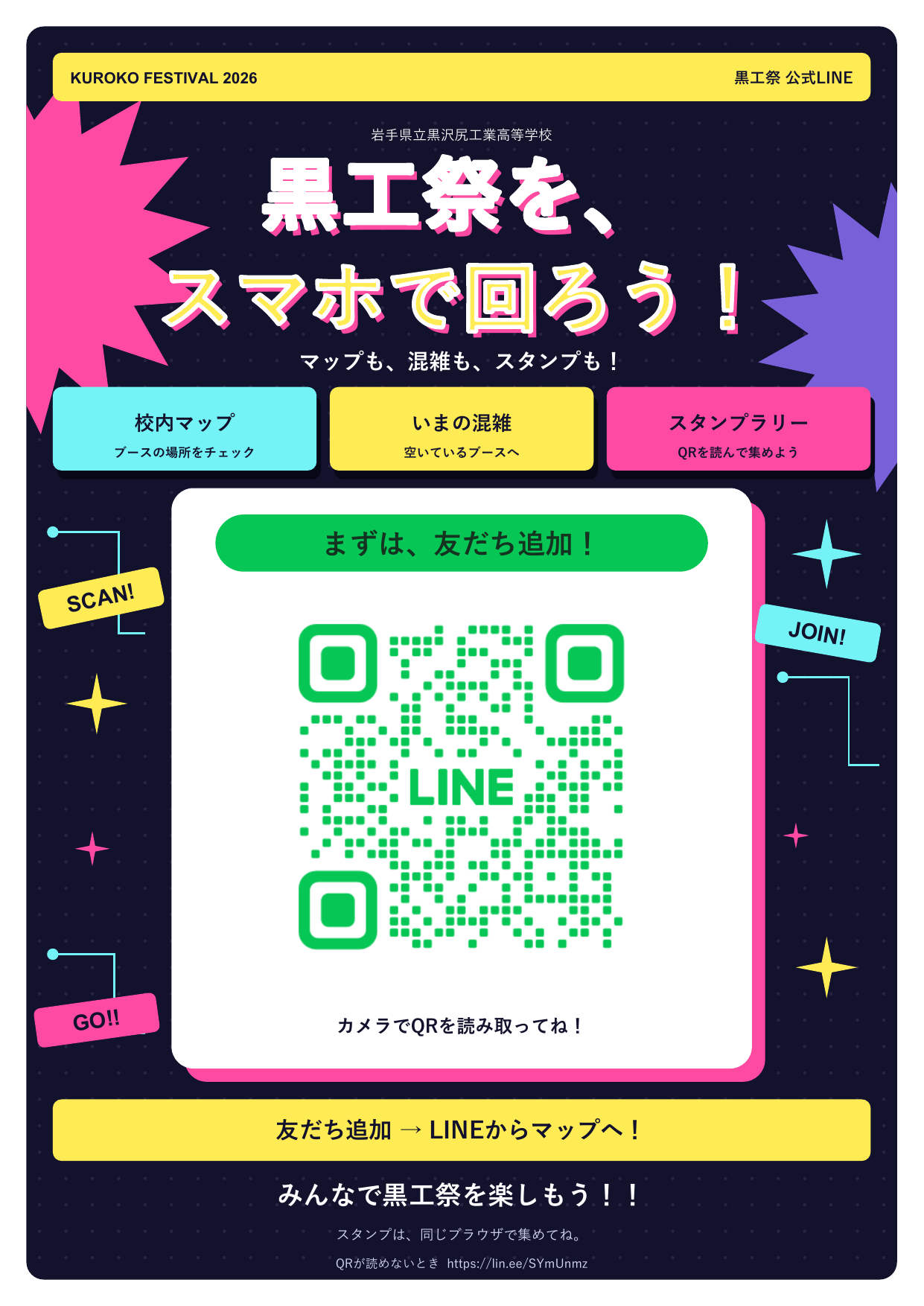
入口や廊下にはA3がおすすめ。縦・カラー・100%で印刷してください。QRはLINEの友だち追加を開きます。
ムービー用のプリクラ画像を受け取る
全制覇プリクラに、加工と任意の写真協力の案内があります。写真を保存し、利用・公開と写っている方の了承を確認した人だけが、同意文入りの公式LINEトークを開けます。
LINEに届く「画像+同意文+記念番号」をセットで保存してください。チェックだけでは画像は届きません。利用許可の文が確認できる画像をムービーに使い、取り下げの連絡は画像と記念番号で照合してください。
同意文の版:kuroko-movie-2026-v1。司令塔→イベントのプリクラはテスト表示のため、LINEへの送信はできません。
この端末の顔認証・指紋・画面ロックで、司令塔に入れるようにします。顔や指紋のデータは端末から出ません。
このタブを閉じると、自動で出ます(開いたままでも、30分 通信がないと出ます)。ほかの人も使う端末では、終わったら上の「司令塔から出る」を押してください。
記録された履歴から、その日の混雑の移り変わりをまとめます。来年の運営や報告資料に使えます。
黒工文化祭 混雑状況
本部モニタ